Minggu, 17 Desember 2017

KALIJAGA INSTITUTE FOR JUSTICE (KIJ): LOKAKARYA PENGARUSUTAMAAN HAM BAGI HAKIM DAN STAF PENGADILAN AGAMA (PA) WATES, BANTUL, DAN KOTA


Bekerjasama dengan The Asia Foundation dan Ditjen Badilag Mahkamah Agung Republik Indonesia, Kalijaga Institute for Justice (KIJ) UIN Sunan Kalijaga, dalam dua minggi ini menyelenggarakan Lokakarya Pengarusutamaan HAM (Hak Perempuan dan Anak) bagi para Hakim, pegawai dan Pejabat Kepanitraan dan Kesekretariatan Pengadilan Agama Bantul, Wates dan Kota. Bertempat di Hotel Grand Mercure Yogyakarta, 7-8 Desember2017 untuk hakim dan 14-15 untuk staf, Lokakarya kali ini merupakan rangkaian dari kegiatan yang sama untuk para Hakim Pengadilan Agama, yang diselenggarakan oleh KIJ beberapa waktu yang lalu. Narasumber yang terlibat diantaranya, Dr. Fauzan, Prof. Noorhaidi Hasan, Dr. Mukti Arto, Dr. Ambar Widaningrum dan Dr. Mochamad Sodik.
Lokakarya kali ini sesungguhnya merupakan hasil evaluasi pelatihan hakim yang dilaksanakan oleh Pusat Studi Wanita UIN Sunan Kalijaga sejak tahun 2002 hingga 2013 yang melibatkan 1200 peserta. Adanya perbedaan antara hakim yang telah dan yang belum mengikuti pelatihan, misalnya, membutuhkan adanya upaya advokasi yang berkelanjutan dan pengembangan kelembagaan secara sistematis di Pengadilan Agama. Sebagaimana disampaikan oleh Alimatul Qibtiyah, Ph.D di dalam TOR Kegiatan, selaku Project Coordinator kegiatan ini, advokasi kepada pemangku kewajiban (Duty Bearers), merupakan salah satu upaya penguatan implementasi Hak Asasi Manusia (HAM) dalam masyarakat Muslim Indonesia. Pemangku kewajiban adalah pihak-pihak yang menjalankan tugas pemenuhan hak dari pemilik hak (Rights Holders), baik individu maupun masyarakat. Kegiatan lokakarya ini di maksudkan untuk staf administrasi, panitera dan juru sita di Pengadilan Agama sebagai partner Hakim (Primary Duty Bearers) dalam melaksanakan tugasnya. Para staf ini sangat penting untuk mendapatkan informasi terkait dengan HAM, hak anak dan hak perempuan, system kebijakan, administrasi dan sarana prasarana yang responsive terhadap HAM, hak anak dan hak perempuan.
Dalam sambutannya, Direktur KIJ UIN SunanKalijaga, Dr. Siti Ruhaini Dzuhayatin, MA menyatakan bahwa kesempatan ini merupakan silaturahmi antara kampus khususnya UIN dengan PTA PA, khususnya dalam hal penyelesian masalah yang melibatkan wanita dan anak. Sampai saat ini dunia internasional memberikan perhatian yang besar kepada hak wanita dan anak yang dipandang masih sangat rentan. UIN Sunan Kalijaga memiliki misi untuk mendiseminasikan mandat konstitusi maupun PBB yaitu perlindungan hak wanita dan anak dimana pemerintah tentu tidak dapat memenuhinya sendiri. Oleh karena itu peran kampus dan berbagai lembaga seperti The Asia Foundation dan Pemerintah Denmark begitu dibutuhkan. Pemerintah Denmark begitu tertarik dengan kehidupan masyarakat Muslim di Indonesia yang begitu moderat sehingga ingin mereplikasi di negara mereka. Hal inis ekaligus menjadi peluang untuk mempromosikan local wisdom Islam Indonesia kedunia internasional di saat Islam di Timur Tengah gagal memberikan perdamaian.
Senada dengan Ibu Ruhaini, Wakil Rektor III Bidang Kemahasiswaan dan Kerjasama, Dr. Waryono, M.Ag menyampaikan bahwa pelatihan-pelatihan seperti ini selalu menjadi hal yang penting dan membutuhkan perhatian kita, karena persoalan-persoalan HAM khususnya di Indonesia masih tetap menjadi perhatian kita bersama dan harus terus didengungkan. Harapannya setelah agenda ini selesai, para peserta menindaklanjuti dengan menyebarkan kepada masyarakat umum yang mungkin belum berkesempatan memiliki pengetahuan akan hak wanita dan anak. Atau dengan kata lain para peserta menjadi da’i hak azasi manusia. Pelatihan seperti ini merupakan bagian dari update pengetahuan, karena jika ilmu yang kita miliki sekarang sudah tidak relevan, maka akan memicu hal-hal yang tidak diinginkan seperti kesalahan dalam proses peradilan. Apalagi kini potensi-potensi ekstrimis semakin membahayakan masyarakat kita, dimana gerakan ekstrimis tersebut kerap mendiskreditkan dan mendiskriminasi perempuan, bahkan menyingkirka nperempuan dari akses pendidikan, sosial, budaya, ataupun politik. Kepala KPTA Yogyakarta, Drs. M. Said Munji, SH, MH dalam sambutannya juga menyampaikan bahwa forum ini menjadi momen yang menarik untuk saling bertukar pengalaman agar wawasan kita mengenai HAM khususnya hak perempuan dan anak menajdi semakin kuat.
Selanjutnya, Dr. Hasbi Hasan, MH, Direktur Pembinaan Administrasi BADILAG MA RI, juga menyambut baik diselenggarakan acara ini, karena sesungguhnya reformasi peradilan di Indonesia dimulai dari peradilan agama. Atau dengan kata lain tanpa peradilan agama, maka reformasi bidang peradilan di Indonesia tidak akan pernah terjadi. Salah satu problem terbesar kita adalah mengentaskan identitas hukum khususnya bagi pasangan yang tidak memiliki buku nikah dan anak yang tidak memiliki akta kelahiran. Di Badilag MA RI ada dua grand program yang menjadiprioritas, yaitu kaderisasi dan penguatan kerjasama. Kedepan Peradilan agama harus selalu menjadi lembaga yang responsive dan adaptif pada perkembangan zaman. (Az-Khabib/humas)

SUMBER : http://uin-suka.ac.id/id/web/berita/detail/1546/kalijaga-institute-for-justice-kij-lokakarya-pengarusutamaan-h

Kamis, 14 Desember 2017

Cara membuat tabel di microsoft word 2007 (MATERI ICT)


Pertama kita akan pelajari cara membuat tabel dengan ms word. Silahkan bagi yang mau praktek sekalian saja dibuka dulu software Microsoft word di komputer anda. Kebetulan komputer saya software office masih 2007, jadi kita akan belajar cara membuat tabel di microsoft word 2007

  • Pertama silahkan jalankan ms word di komputer anda
  • Setelah anda masuk pada lembar kerja word, klik “insert” pada menu toolbar yang ada di atas lembar kerja anda. Kemudian klik di opsi “table”
Cara Membuat Tabel
  • Lihat menu yang keluar setelah anda mengeklik “table” , itu adalah menu yang disuguhkan office 2007 untuk fasilitas membuat tabel. Anda dapat memilih beberapa menu yang ada di situ. Berikut penjelasan masing – masing menunya.

Cara Membuat Tabel
  • Pertama lihatlah kotak – kotak yang banyak di bagian atas.  Arahkan kursor anda disana maka akan terbentuk tabel sesuai dengan langkah kursor anda. Lihat gambar di bawah ini. Saya mengarahkan kursor ke arah kanan 4 kotak dan ke bawah 3 kotak.


Cara Membuat Tabel
  • Dibagian atas otomaatis tertulis (4 x 3 table), dan pada lembar kerja, tabel langsung terbentuk sesuai dengan jumlah kotak yang kita sorot dengan kursor.

Selanjutnya menu “insert table...” yang ada di bawah kotak – kotak. Ini juga berfungsi untuk menginsert table namun dengan beberapa opsi pengaturan. 
Cara Membuat Tabel
Ketika anda mengklik di “instert table ...” maka akan keluar kotak dialog yang berisi beberapa opsi table yang bisa kita seting.

Cara Membuat Tabel
Anda dapat memasukan berapa jumlah kolom dan baris pada tabel yang akan anda buat. “Number of columns” untuk mengisi jumlah kolom, sedangkan “Number of rows” untuk memasukan jumlah baris. Setelah itu kemudian klik “Ok” maka tabel akan terbuat sesuai dengan apa yang kita inputkan.

sumber: http://www.sinaukomputer.net/2016/12/cara-membuat-tabel.htm


Menautkan ke slide dalam presentasi yang sama (MATERI ICT POWER POINT)


sumber: https://support.office.com/id-id/article/Menambahkan-hyperlink-ke-slide-239c6c94-d52f-480c-99ae-8b0acf7df6d9

  1. Dalam tampilan Normal, pilih teks, bentuk, atau gambar yang ingin Anda gunakan sebagai hyperlink.
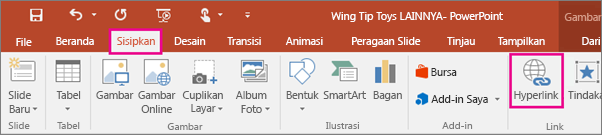
  2. Di tab Sisipkan, dalam grup Tautan, klik Hyperlink.
    tampilan pita yang memperlihatkan tab sisipkan dan tombol hyperlink
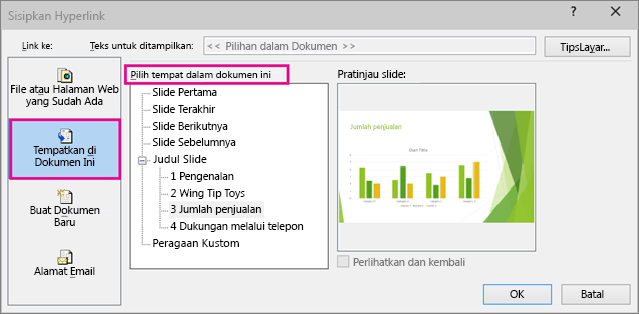
  3. Di kotak dialog Sisipkan Hyperlink , di bawah tautkan ke, klik letakkan di dokumen ini.
    Memperlihatkan kotak dialog dengan menyisipkan link di dalam dokumen yang sama dipilih
  4. Lakukan salah satu hal berikut ini:
    • Untuk menautkan ke slide dalam presentasi saat ini, di bawah Pilih tempat dalam dokumen ini, klik slide yang merepresentasikan tujuan hyperlink.
    • Untuk menautkan ke peragaan kustom (sekelompok slide Terpilih) dalam presentasi saat ini, di bawah Pilih tempat dalam dokumen ini, di bawah Peragaan kustom, klik peragaan kustom yang merepresentasikan tujuan hyperlink. Lalu, pilih kotak centang Perlihatkan dan kembali .
Untuk informasi terkait, lihat Mengubah warna teks hyperlink dan Menghapus garis bawah pada teks hyperlink.

Menautkan ke slide dalam presentasi lain

Terus bekerja link Anda:    Jika Anda menambahkan link dari presentasi Anda ke presentasi yang berbeda, dan lalu menyalin presentasi ke PC yang lain, pastikan juga menyalin presentasi lain ke folder yang sama. Jika Anda tidak menyalin presentasi Anda terhubung ke — atau jika Anda mengganti nama, memindahkan, atau menghapusnya — link tidak akan berfungsi.
  1. Dalam tampilan Normal, pilih teks, bentuk, atau gambar yang ingin Anda gunakan sebagai hyperlink.
  2. Di tab Sisipkan, dalam grup Tautan, klik Hyperlink.
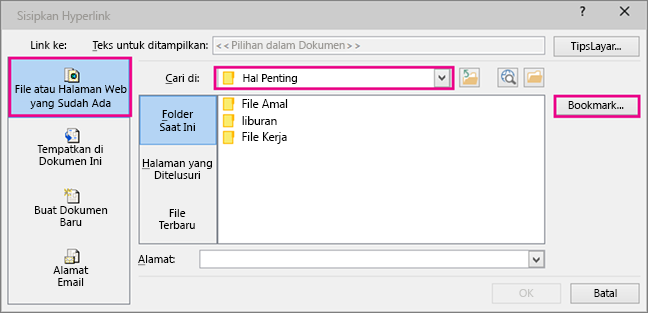
  3. Di bawah Tautkan ke, klik File atau Halaman Web yang Ada.
  4. Temukan dan pilih file presentasi yang berisi slide yang ingin Anda tautkan.
  5. Klik Bookmark, dan lalu klik judul slide yang ingin Anda tautkan.
    Memperlihatkan kotak dialog untuk menyisipkan link ke file berbeda dipilih

Menautkan ke alamat email

  1. Dalam tampilan Normal, pilih teks, bentuk, atau gambar yang ingin Anda gunakan sebagai hyperlink.
  2. Di tab Sisipkan, dalam grup Tautan, klik Hyperlink.
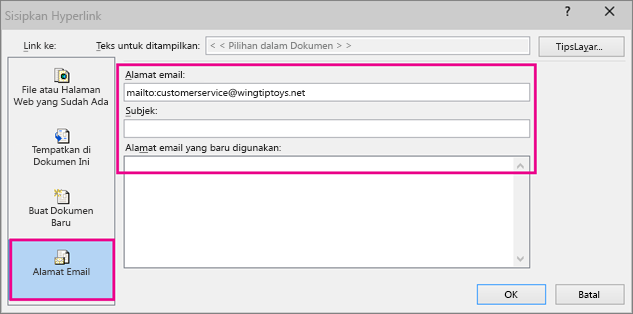
  3. Di bawah Tautkan ke, klik Alamat Email.
  4. Dalam kotak Alamat email, ketikkan alamat email yang ingin Anda tautkan, atau pada kotak Alamat email yang terakhir digunakan, klik untuk memilih salah satu alamat email.
  5. Dalam kotak Subjek, ketikkan subjek pesan email.
    Memperlihatkan kotak dialog di mana menyisipkan link ke email dipilih

Menautkan ke situs web atau file dari web

  1. Dalam tampilan Normal, pilih teks, bentuk, atau gambar yang ingin Anda gunakan sebagai hyperlink.
  2. Di tab Sisipkan, dalam grup Tautan, klik Hyperlink.
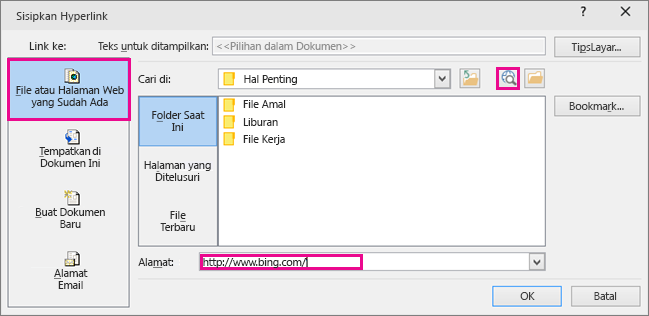
  3. Di bawah tautkan ke, klik File yang ada atau halaman Web, dan lalu klik Telusuri Web Gambar tombol .
    Memperlihatkan kotak dialog dengan opsi untuk menyisipkan link ke situs web yang dipilih
  4. Temukan dan pilih Halaman, situs, atau file yang ingin Anda tautkan, dan lalu klik OK.

Menautkan ke file baru

  1. Dalam tampilan Normal, pilih teks, bentuk, atau gambar yang ingin Anda gunakan sebagai hyperlink.
  2. Di tab Sisipkan, dalam grup Tautan, klik Hyperlink.
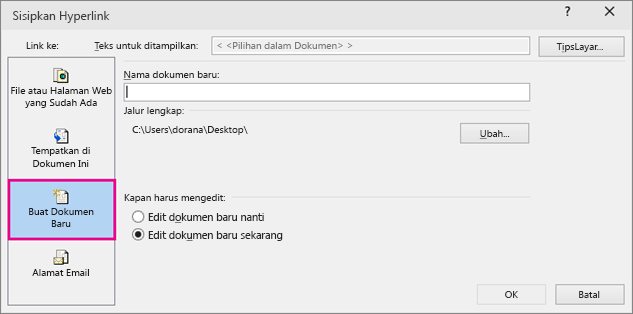
  3. Di bawah Tautkan ke, klik Buat Dokumen Baru.
  4. Dalam kotak nama dokumen baru , ketik nama file yang ingin Anda buat dan tautkan.
    Jika Anda ingin membuat dokumen di lokasi berbeda, di bawah jalur lengkap, klik Ubah, telusuri ke lokasi tempat Anda ingin membuat file, lalu klik OK.
  5. Di bawah Kapan mengedit, klik Apakah Anda ingin mengedit dokumen baru nanti atau Edit dokumen baru sekarang.
    kotak dialog di mana Anda bisa menautkan ke dokumen baru

Lihat Juga

Menghapus garis bawah pada teks hyperlink
Mengubah warna teks hyperlink
Catatan: Penafian Terjemahan Mesin: Artikel ini telah diterjemahan oleh sistem komputer tanpa campur tangan manusia. Microsoft menawarkan terjemahan mesin ini untuk membantu pengguna yang bukan penutur bahasa Inggris agar dapat menikmati konten tentang produk, layanan, dan teknologi Microsoft. Karena artikel ini diterjemahkan oleh mesin, mungkin akan terdapat kesalahan kosa kata, sintaksis, atau tata bahasa.
Kembangkan keterampilan Anda
Jelajahi pelatihan
Dapatkan fitur baru terlebih dahulu
Gabung ke Office Insiders

Apakah informasi ini bermanfaat?

Contoh Soal VLOOKUP dan HLOOKUP (MATERI ICT)

SUMBER: http://umardanny.com/cara-menggunakan-rumus-vlookup-dan-hlookup-pada-ms-excel/
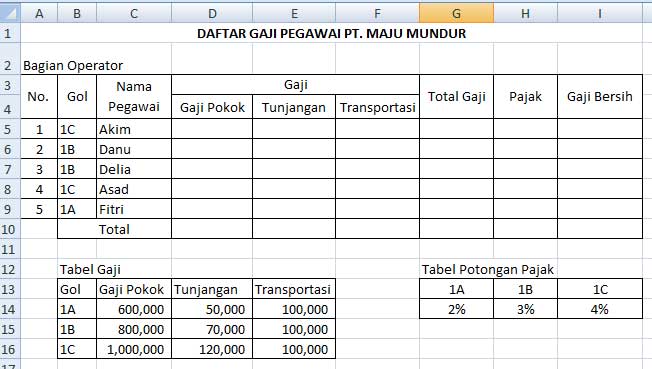
Bukalah ms. office excel anda lalu ketikkan soal di bawah ini :
gambar vlookup hlookup 1
Melihat contoh soal di atas, yang harus anda isikan adalah menghitung gaji pokok, tunjangan, transportasi, total gaji, pajak, gaji bersih dan total.
Artikel terkait: cara penggunaan vlookup, mid, left
1. Menghitung Gaji pokok
Untuk menghitung gaji pokok gunakan fungsi vlookup di sel D5. Setelah mengisi formula disel D5, copy formula atau drag hingga sel D9. Bentuk penulisan fungsinya sama dengan yang telah dijelaskan sebelumnya, yaitu, =VLOOKUP(lookup_value, table_array, col_index_num).
Yang perlu anda ketahui lookup_value, diisi dengan nilai sebagai dasar (nilai kunci) pembacaan tabel data. Table_array merupakan range data yang disusun tegak atau vertikal yang berfungsi sebagai tabel bantu yang akan dibaca. Col_index_num, nomor urut kolom untuk pembacaan tabel yang dimulai dari kolom paling kiri.
Catatan: karena posisi “tabel gaji” yang akan dibaca diposisinya tetap, untuk menghindari kesalahan pada saat copy formula atau drag tambahkan $, untuk mengabsolutkan sel/range. Proses pengerjaannya bisa anda lihat seperti gambar di bawah ini :
gambar vlookup hlookup 2
2. Menghitung Tunjangan
Untuk menghitung tunjangan gunakan fungsi VLOOKUP di sel E5. Setelah mengisi formula di sel E5, copy formula atau drag hingga sel E9. Seperti gambar di bawah ini:
gambar vlookup hlookup 3
3. Menghitung transportasi
Gunakan fungsi VLOOKUP di sel F5. Setelah mengisi formula di sel F5, copy formula atau drag hingga sel F9. Lihat gambar di bawah ini, untuk hasilnya:
gambar vlookup hlookup 4
4. Menghitung total gaji
Untuk menghitung total gaji gunakan fungsi SUM di sel G5, penulisan rumusnya =SUM(D5:F5). Setelah mengisi formula di sel G5, copy formula atau drag hingga sel G9. Atau bisa juga dengan langsung menjumlahkannya di sel G5 menjadi seperti ini: =D5+E5+F5, kemudian copy ke bawah.
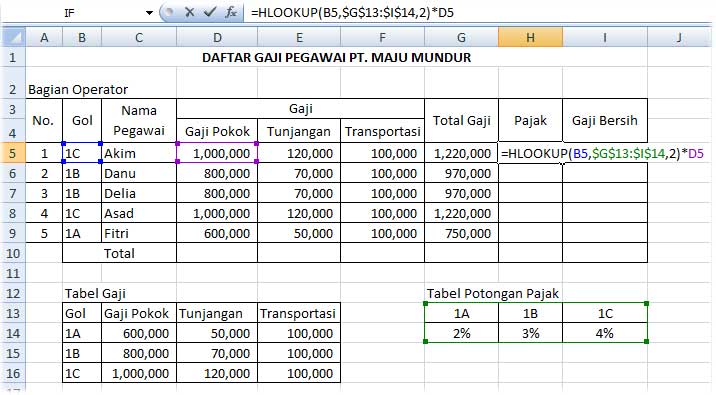
5. Menghitung Pajak
Untuk menghitung pajak gunakan fungsi HLOOKUP di sel H5, copy formula atau drag hingga sel H9. Seperti gambar di bawah ini.
gambar vlookup hlookup 5
6. Menghitung Gaji Bersih
Gunakan fungi SUM di sel i5 seperti ini =sum(G5-H5), copy formula atau drag hingga sel I9. Atau anda juga bisa gunakan perintah =G5-H5, kemudian copy atau drag ke bawah sampai sel I9.
Perintah terakhir adalah menghitung “total” masing-masing bagian yang telah Anda kerjakan sebelumnya, dengan menggunakan fungsi SUM di sel D10, copy formula atau drag ke samping kanan sampai ke I10. Hasil akhir semua pengerjaan di atas, bisa di lihat seperti gambar di bawah ini:


gambar vlookup hlookup 6

Cara Membuat PowerPoint yang Menarik (MATERI ICT)


1. Pilih tema

Dalam PowerPoint sudah ada tema bawaan yang bisa kita pilih. Kita mulai saja dengan memakai tema yang ada. Kita akan memilih tema yang simpel tapi elegan.
Ada 3 hal yang akan kita sesuaikan dalam tema ini, yaitu desain, warna, dan huruf.
Caranya, klik tab Design >> klik panah ke bawah di dalam kolom Themes >> pilih tema yang akan digunakan. Dalam latihan ini kita pakai Slate.
cara membuat powerpoint yang menarik
Untuk mengubah kombinasi warna, masih di tab Design >> di kolom Variants pilih kombinasi warna yang ingin digunakan.
cara membuat powerpoint yang menarik
Untuk mengubah kombinasi huruf, masih di tab Design >> pada kolom Variants klik tanda panah paling bawah. Akan muncul area baru yang berisi beberapa pilihan. Klik Fonts >> pilih huruf yang ingin digunakan. Pada latihan ini kita memilih Arial Black-Arial.
cara membuat powerpoint
Dengan demikian tema pilihan kita sudah siap. Tema inilah yang akan kita gunakan pada keseluruhan slide.

2. Ganti bullet-point dengan icon

Dalam slide yang kita miliki mungkin ada yang berisi bullet-point. Cara membuat PowerPoint yang menarik dari slide tersebut adalah dengan menggantinya menggunakan icon.
cara membuat powerpoint
Biar mudah membuat ikonnya, kita akan menggunakan jenis huruf khusus yaitu SOSA. Kalau belum punya, silakan download dulu di internet. Jenis huruf ini gratis kok, silakan cari dengan kata kunci “sosa free download”.
Caranya, buat lingkaran dengan dimensi 2.5×2.5. Kemudian atur warna dan garisnya.
Klik Lingkarannya >> klik tab Format
Pada kolom Shape Styles >> klik Shape Fill >> pilih warna yang ingin digunakan
Selanjutnya >> klik Shape Outline >> pilih No Outline.
cara membuat powerpoint
Kemudian masukkan teks ke dalam lingkaran menggunakan jenis huruf SOSA. Pilih yang sesuai, kemudian besarkan hurufnya.
cara membuat powerpoint
Tambahkan teks di bawahnya.
Ulangi cara di atas hingga tampilan slide menjadi seperti berikut.
cara membuat powerpoint
Contoh kreasi icon lainnya:
Klik gambar untuk melihat contoh lainnya

3. Berkreasi dengan timeline

Salah satu slide yang kadang hanya ditampilkan menggunakan list adalah timeline perusahaan atau titik penting dalam perjalanan perusahaan.
cara membuat powerpoint
Nah, mari kita berkreasi memanfaatkan SmartArt yang ada dalam PowerPoint.
Caranya, klik tab Insert >> klik SmartArt
Pada jendela baru SmartArt >> pilih Process >> di kolom kanan pilih Basic Chevron Process >> Klik Ok
cara membuat powerpoint
Saatnya mengatur tampilan.
Klik gambar >> kemudian klik tab Design
Klik Change Colors >> kemudian pilih kombinasi warna yang ingin digunakan.
cara membuat powerpoint
Isi ke dalam bagian gambar masing-masing 2007, 2009, 2011, dan 2014.
Atur tampilannya di >> tab Format >> kolom Size. Set tingginya 2.5 cm dan panjang 29 cm. Setelah itu, posisikan gambar di tengah.
Saatnya menambahkan tulisan. Gunakan Text Box.
Andapun bisa menambahkan latar dengan warna yang berbeda untuk tulisannya. Atur posisinya hingga tampak seperti slide berikut.
cara membuat powerpoint
Contoh kreasi timeline lainnya:
contoh-timelne
Klik gambar untuk melihat desain timeline lainnya

4. Memanfaatkan diagram

Diagram adalah representasi skematik terhadap sesuatu. Jadi pada dasarnya, informasi apapun bisa kita tampilkan dalam slide menggunakan diagram. Dalam latihan ini kita akan berlatih membuat service process.
Misalnya proses servis kita ada empat, yaitu research, copy, design, dan slide.
Sebenarnya, dalam SmartArt sudah tersedia banyak pilihan diagram. Tapi, kali ini kita akan berlatih membuat diagram memanfaatkan Chart.
Caranya, klik tab Insert >> klik Chart
Pada jendela Chart yang terbuka, klik Pie >> kemudian sebelah kanan pilih chart yang berbentuk donat
Kemudian klik Ok
cara membuat powerpoint
Setelah itu, saatnya mengubah nilai dari chart agar terbagi empat sama rata. Isi saja masing-masing nilainya jadi 1.
Jangan lupa menghapus keterangannya karena kita hanya butuh chartnya.
cara membuat powerpoint
Sekarang tinggal menambah dan mengatur teks yang kita perlukan. Caranya sama seperti yang sebelumnya.
Aturlah posisinya hingga tampil seperti slide berikut.
cara membuat powerpoint
Contoh kreasi diagram lainnya:
Klik gambar untuk melihat desain diagram lainnya

5. Gunakan foto

Kita pun bisa menggunakan foto untuk membuat tampilan slide lebih menarik. Foto bisa berasal dari koleksi pribadi, beli, atau memakai yang berlisensi CC0 (bebas dipakai tanpa atribut) semisal di pixabay.com.
Misalnya, slide recap seperti berikut ini.
cara membuat powerpoint
Ayo kita buat lebih menarik dengan memasukkan foto.
Caranya, klik tab Insert >> klik Pictures
Pada jendela baru yang terbuka silakan cari dan pilih foto yang sesuai untuk digunakan. Klik foto >> klik Insert
cara membuat powerpoint
Atur posisi foto di ujung kiri slide. Kamudian tambahkan segiempat yang menutupi sebagian foto.
Sekarang saatnya mengatur gradasi warna segiempat.
Caranya, klik kanan pada foto >> pilih Format Shape
Pada jendela baru yang muncul di kanan gambar >> klik Fill & Line (paling kiri)
Pilih Gradient Fill >> type Linear
Atur Gradient Stops sedemikian rupa seperti gambar.
Warna paling kiri atur Transparency ke 100%.
cara membuat powerpoint
Setelah itu, tinggal memasukkan teksnya.
Atur sedemikian rupa sehingga tampil seperti slide berikut.
cara membuat powerpoint

6. Tambahkan animasi

Pada dasarnya semua slide bisa ditambahkan animasi. Tapi saran saya, jangan berlebihan menggunakannya. Nanti audiens malah teralihkan oleh animasi yang tidak perlu.
Slide yang cocok menggunakan animasi misalnya yang isinya berisi daftar. Kita bisa menampilkan isinya satu per satu sesuai dengan pembicaraan kita. Jangan langsung ditampilkan semua, jadi audiens fokus hanya pada yang sedang kita bicarakan.
Kita akan berlatih memasukkan animasi menggunakan slide di nomor 5 di atas.
Biar enak, kita tampilkan dulu panel animasinya di sebelah kanan slide.
Caranya, klik Animations >> klik Animation Pane
cara membuat powerpoint
Sekarang kita akan menambahkan animasi ke poin-poinnya. Untuk menambah animasi, klik teks atau gambarnya.
Kemudian, masih di tab Animasi >> pilih Fly In
Klik Effect Option >> pilih From Left
Jadi, gambar akan masuk dari kiri. Start atur On Click.
cara membuat powerpoint
Setelah itu, kita membuat animasi untuk teks di sebelahnya menggunakan Wipe.
Klik Teks >> pada tab Animations klik Wipe
Klik Effect Option >> pilih From Left
Atur Start menjadi After Previous
Teks akan bergerak dari kiri secara otomatis setelah animasi yang pertama selesai.
cara membuat powerpoint
Ulangi prosedur di atas untuk poin kedua dan ketiga.

SUMBER:  http://www.masterpresentasi.com/cara-membuat-powerpoint-yang-menarik-perhatian-audiens.html

Cara Membuat Header dan Footer di Ms Word 2007 (MATERI ICT WORD)


  • Pada Menu Bar, pilih Insert lalu kamu akan melihat ada pilihan Header dan Footer. Header biasanya digunakan untuk menuliskan judul atau chapter dari buku pada setiap halaman. Footer biasanya digunakan untuk menempatkan nomor halaman atau page number dan catatan kaki.
  • Pilih bentuk Header yang kamu inginkan.
  • Jika kamu melihat bagian atas, kamu akan menemukan beberapa pilihan untuk isian Header seperti page number, picture, clip art, jarak antara Header dengan konten dan pilihan untuk tutup pengaturan Header.
  • Pilih bentuk Footer yang kamu inginkan.
  • Sama seperti Header, pada Footer juga kamu akan mendapat beberapa pilihan untuk isian Footer pada bagian atas seperti page number, picture, clip art, jarak antara Footer dengan konten dan pilihan untuk tutup pengaturan Footer.

Materi ICT Excel VLOOKUP


VLOOKUP


PENJUALAN & CD SOFTWARE

TABEL KODE & HARGA

NO KODE NAMA SOFTWARE HARGA SATUAN
KODE NAMA SOFTWARE HARGA SATUAN

1 B Windows 10  Rp                50,000
A Windows 8  Rp                100,000.00

2 B Windows 10  Rp                50,000
B Windows 10  Rp                   50,000.00

3 A Windows 8  Rp              100,000
C Windows Vista  Rp                   45,000.00

4 D Windows XP  Rp                35,000
D Windows XP  Rp                   35,000.00

5 D Windows XP  Rp                35,000


6 A Windows 8  Rp              100,000


7 C Windows Vista  Rp                45,000


8 B Windows 10  Rp                50,000


9 B Windows 10  Rp                50,000


10 D Windows XP  Rp                35,000


Recount text (Definition-Social function-Generic structures-Language features)

The recount Text

Social function, Definition, Generic structures, Language features and examples.

Social function of the recount text:
to retell events for the purpose of informing or entertaining

Definition of the recount text:
 Recount text is a text which retells events or experiences in the past. Its purpose is either to inform or to entertain the readers. There is no complications among the participants and that differentiates from narrative text. A recount text has an orientation, a series of events in chronological order, personal remarks on the events, and a reorientation that “rounds off” the sequence of events.

 Generic Structures of the recount text:

  1. Orientation: Introducing the participants, place and time.
  2. Events: Describing series of event that happened in the past.
  3. Reorientation: It is optional. Stating personal comment of the writer to the story

Language Features of the recount text:

  • Introducing personal participant; I, my group, etc
  • Using chronological connection; then, first, etc
  • Using linking verb; was, were, saw, heard, etc
  • Using action verb; look, go, change, etc
  • Using simple past tense

When writing the recount text you should:

  1. Focus on individual people i.e. use the words, I or we, my group, my family etc.
  2. Use words which indicate when (e.g. after lunch) and where the events took place (e.g. in the shed) 
  3. Write in the past tense e.g. had, visited 
  4. Use action words e.g. went, helped   

 sumber:  http://www.ladunaindo.com/2017/02/recount-text-definition-social-function.html

Spoof Text: Definition, Generic Structure, Language Features, and Example


Definition:
Spoof text is a text which tells the events of the past with an unexpected ending and funny.
Purpose:
To entertain the readers with funny story.
Generic Structures:
         1.      Orientation: Introduction of the participant of the story, where it happens and when it happens. By giving the orientation, reader will recognize the story.
          2.      Events: Tells about the chronological of the story. Several events are explored in chronological way which able to arrange the story read nicely.
        3.      Twist: An unpredictable plot in the end of the story which amuse the reader. Readers even didn’t predict before that it would be.
Language Features:
          1.      Focusing on individual participant like as people, animals or certain things
          2.      Using past sentence
          3.      Using action verb (ate, ran, was walking, etc.)
          4.      The use of adverbial phrase of time and place (in the garden, two days ago)
          5.      Told in chronological order
          6.      Use of direct speech or indirect speech for the dialogues
          7.      The use of connective (first, then, finally)
Example:
Green Pink and Yellow
Can you name the colors in English? Yes, you’re right. Blue, red, yellow, and so on. By the way, I have funny story about the colors. Do you want to hear it? Okay, listen to me carefully.
            One day, an English teacher was explaining about colors to his students.
            After he had finished explaining, he asked his students. “Who can make a sentence using the words green, pink, and yellow?”
            Kris the cleverest student in the class, quickly raised up his hand and answered, “when the yellow morning sun comes, I see a beautiful girl wearing a pink dress walking through the green grass”.
            “Great! Kris, you are a very good student.” said the teacher.
            “Me, me, sir” Niel, the most stupid student in the class said while rising his hand. And the said, “I heard the telephone was ringing green …… green, then I pink up the receiver and I said “Yellow, who’s speaking there?”
 
sumber:http://sangpemimpikehidupan.blogspot.co.id/2015/03/spoof-text-definition-generic-structure.html

Resensi Novel Laskar Pelangi


Identitas Buku
Judul Buku : Laskar Pelangi
Penulis Buku : Andrea Hirata
Penerbit Buku : P.T Bentang Pustaka
Kota Terbit : Yogyakarta
Cetakan : III
Tebal Buku : 533 halaman
ISBN : 979-3062-79-7
Sinopsis Novel Laskar Pelangi
Novel ini menceritakan tentang sepuluh anak Belitung yang tergabung dalam Laskar Pelangi. Mereka adalah Ikal, Mahar, Lintang, Harun, Syahdan, A Kiong, Borek, Trapani, Kucai, dan satu-satunya perempuan yaitu Sahara.
Cerita ini menceritakan tentang kehidupan di pedalaman daerah Belitung yang kontras dan kaya akan hasil timahnya. Akan tetapi masyarakatnya tidak mampu memenuhi kebutuhan hidupnya sehari-hari.
Novel ini juga mengisahkan tentang semangat juang dari bocah-bocah kampung Belitung yang ingin mengubah nasib mereka melalui pendidikan. Sebagian besar dari orang tua mereka lebih senang jika anak-anaknya membantunya, dari pada harus belajar di sekolah.
Kesulitan terus menerus membayangi sekolah di kampung tersebut. Sekolah yang dibangun atas jiwa ikhlas dan semangat juang dua orang guru, yaitu Bapak Harfan Efendy Noor sebagai Kepala Sekolah yang usianya sudah tua dan seorang guru muda yang bernama Ibu Muslimah Hafsari.
Ibu Muslimah Hafsari juga merupakan salah satu rakyat miskin yang berusaha untuk mempertahankan semangat besar pendidikan. Sekolah tersebut nyaris dibubarkan oleh pengawas sekolah Depdikbud Sumatera Selatan karena kekurangan murid.
Akan tetapi sekolah tersebut berhasil diselamatkan berkat seorang anak yang sepanjang masa bersekolah tidak pernah mendapatkan rapot.
Sekolah yang dihidupi dengan uluran tangan donatur. Beberapa bangunan seperti gedung sekolah sudah roboh, ruang kelas beralas tanah, beratap bolong-bolong, bangku rapuh dan tidak layak, dan kalau malam dipakai sebagai tempat penyimpanan ternak.
Bahkan kapur tulis sekalipun terasa mahal bagi sekolah serta hanya mampu menggaji guru dan kepala sekolahnya dengan beras. Walaupun demikian, keajaiban seakan terjadi setiap hari di sekolah yang dari jauh hanya seperti bangunan yang akan roboh itu.
Sang kepala sekolah dan ibu guru saling bahu membahu membesarkan hati anak-anak didik mereka agar selalu percaya diri, berani berkompetisi, dan selalu menempatkan pendidikan sebagai hal yang sangat penting dalam kehidupan ini.
Kedua guru ini memberi nama julukan kepada sepuluh anak muridnya sebagai Laskar Pelangi. Walaupun begitu, salah satu dari Laskar Pelangi mampu menjuarai karnaval dan mampu mengalahkan sekolah-sekolah lainnya.
Puncaknya adalah ketika Ikal, Lintang, dan Sahara berhasil menjuarai lomba cerdas pangkas dan mengalahkan sekolah-sekolah lainnya. Meskipun awal tahun 90-an sekolah tersebut akhirnya ditutup karena sama sekali tidak bisa membiayai operasional sekolah.
Pada akhirnya kedua guru tersebut dapat berbangga diri karena diantara sepuluh laskar pelangi sekarang ada yang menjadi wakil rakyat. Ada pula yang menjadi research and development manager di salah satu perusahaan multi nasional yang paling penting di negeri ini.
Beberapa unsur intrinsik yang terdapat pada Novel Laskar Pelangi adalah :
Tema
Novel Laskar Pelangi mempunyai tema utama pendidikan. Namun uniknya tema pendidikan ini dikombinasikan dengan kisah persahabatan yang erat antara anggota Laskar Pelangi. Tema tersebut juga dipadukan dengan tema ekonomi.
Penokohan
Berikut adalah penjelasan penokohan dalam Novel Laskar Pelangi :
1. Ikal
Ikal di dalam novel ini berperan sebagai “aku” dan sebagai tokoh utama. Ikal adalah salah satu anggota laskar pelangi di sekolah tersebut.
2. Taprani
Taprani adalah seorang yang tampan, perfeksionis, rapi, dan pintar berbicara serta sangat berbakti kepada orang tuanya.
3. Sahara
Sahara adalah satu-satunya murid perempuan yang bersekolah di sekolah tersebut. Orangnya rapih dan ia termasuk salah satu murid yang paling pintar di sekolah tersebut.
4. A. Kiong
A. Kiong adalah satu-satunya murid yang merupakan keturunan Tionghoa yang bersekolah di sekolah tersebut. Ia mempunyai sifat yang begitu polos dan selalu mempercayai apa yang dikatakan oleh Mahar.
5. Harun
Harun mempunyai keterbelakangan mental. Ia mempunyai sifat yang santun, pendiam, dan murah senyum serta memiliki hobi mengunyah permen asam.
6. Borek
Borek mempunyai badan yang sangat tinggi besar. Ia sangat terobsesi dengan body building.
7. Kucai
Kucai adalah salah satu anggota laskar pelangi yang diamanahi untuk menjadi ketua kelas. Ia sempat frustasi sebagai ketua kelas karena tidak bisa mengatur teman-temannya itu.
8. Lintang
Lintang adalah anak yang paling jenius diantara anggota laskar pelangi.
9. Mahar
Mahar mempunyai bakat dibidang seni baik itu menyanyi, melukis, dan seni rupa. Ia adalah orang yang tampan, kreatif, dan imajinatif.
10. Syahdan
Ia adalah orang yang selalu setia menemani Ikal untuk membeli kapur tulis.
11. Flo
Flo adalah murid pindahan dari sekolah PN. Gadis tomboy yang berasal dari keluarga kaya. Ia adalah tokoh terakhir yang muncul sebagai laskar pelangi.
12. Pak Harfan
Pak Harfan adalah Kepala SD Muhammadiyah, ia mempunyai dedikasi yang besar terhadap pendidikan.
13. Ibu Muslimah Hafsari
Ia sangat gigih dalam mengajar meskipun gajinya tidak dibayar. Ia mempunyai dedikasi yang tinggi terhadap dunia pendidikan dan memiliki sifat yang sabar serta baik hati.
Alur
Alur yan digunakan dalam Novel Laskar Pelangi adalah alur maju.
Amanat
Amanat yang terkandung dalam novel ini adalah jangan pernah menyerah oleh keadaan. Keadaan boleh saja kekurangan akan tetapi janganlah dijadikan sebagai sebuah alasan.
Kelebihan dan Kekurangan Novel Laskar Pelangi
Kelebihan : Banyak sekali karakter yang bisa kita jadikan teladan. Memberikan pelajaran moral yang baik dan makna dari sebuah kehidupan yang tidak bisa ditebak.
Kekurangan : Terdapat kata-kata yang sulit untuk dapat dipahami karena menggunakan kata-kata daerah yang belum diketahui artinya.
Kesimpulan
Novel Laskar Pelangi ini sangat bagus sekali bagi para pelajar yang memiliki kemudahan ekonomi dalam menempuh pendidikan. Selain itu, sangat bagus untuk para guru atau pendidik dan juga pemerintah yang mempunyai peran penting dalam memajukan pendidikan di Indonesia.