sumber: https://support.office.com/id-id/article/Menambahkan-hyperlink-ke-slide-239c6c94-d52f-480c-99ae-8b0acf7df6d9
-
Dalam tampilan Normal, pilih teks, bentuk, atau gambar yang ingin Anda gunakan sebagai hyperlink.
-
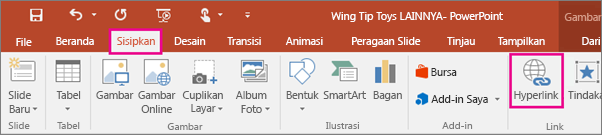
Di tab Sisipkan, dalam grup Tautan, klik Hyperlink.
-
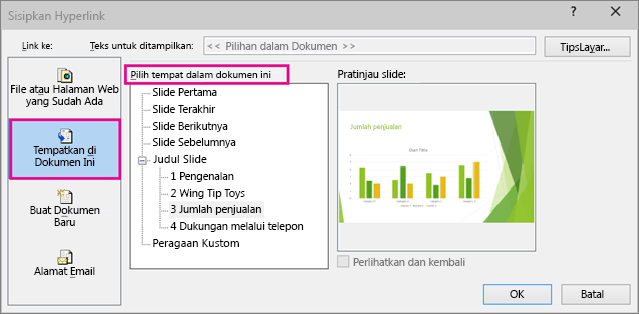
Di kotak dialog Sisipkan Hyperlink , di bawah tautkan ke, klik letakkan di dokumen ini.
-
Lakukan salah satu hal berikut ini:
-
Untuk menautkan ke slide dalam presentasi saat ini, di bawah Pilih tempat dalam dokumen ini, klik slide yang merepresentasikan tujuan hyperlink.
-
Untuk menautkan ke peragaan kustom (sekelompok slide Terpilih) dalam presentasi saat ini, di bawah Pilih tempat dalam dokumen ini, di bawah Peragaan kustom, klik peragaan kustom yang merepresentasikan tujuan hyperlink. Lalu, pilih kotak centang Perlihatkan dan kembali .
-
Untuk menautkan ke slide dalam presentasi saat ini, di bawah Pilih tempat dalam dokumen ini, klik slide yang merepresentasikan tujuan hyperlink.
Menautkan ke slide dalam presentasi lain
Terus bekerja link Anda: Jika Anda menambahkan link dari presentasi Anda ke presentasi yang berbeda, dan lalu menyalin presentasi ke PC yang lain, pastikan juga menyalin presentasi lain ke folder yang sama. Jika Anda tidak menyalin presentasi Anda terhubung ke — atau jika Anda mengganti nama, memindahkan, atau menghapusnya — link tidak akan berfungsi.-
Dalam tampilan Normal, pilih teks, bentuk, atau gambar yang ingin Anda gunakan sebagai hyperlink.
-
Di tab Sisipkan, dalam grup Tautan, klik Hyperlink.
-
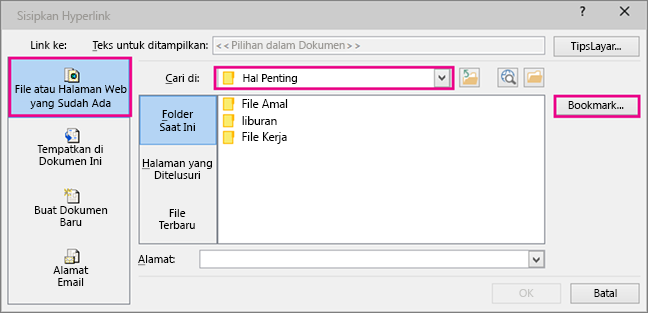
Di bawah Tautkan ke, klik File atau Halaman Web yang Ada.
-
Temukan dan pilih file presentasi yang berisi slide yang ingin Anda tautkan.
-
Klik Bookmark, dan lalu klik judul slide yang ingin Anda tautkan.
Menautkan ke alamat email
-
Dalam tampilan Normal, pilih teks, bentuk, atau gambar yang ingin Anda gunakan sebagai hyperlink.
-
Di tab Sisipkan, dalam grup Tautan, klik Hyperlink.
-
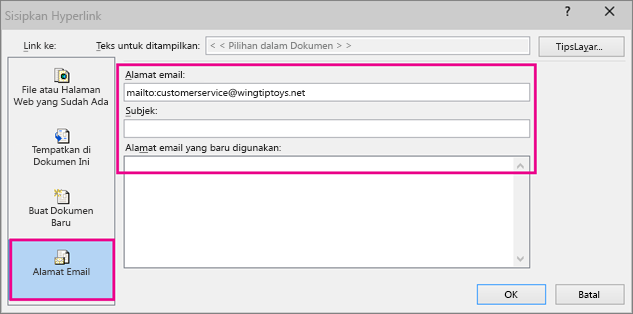
Di bawah Tautkan ke, klik Alamat Email.
-
Dalam kotak Alamat email, ketikkan alamat email yang ingin Anda tautkan, atau pada kotak Alamat email yang terakhir digunakan, klik untuk memilih salah satu alamat email.
-
Dalam kotak Subjek, ketikkan subjek pesan email.
Menautkan ke situs web atau file dari web
-
Dalam tampilan Normal, pilih teks, bentuk, atau gambar yang ingin Anda gunakan sebagai hyperlink.
-
Di tab Sisipkan, dalam grup Tautan, klik Hyperlink.
-
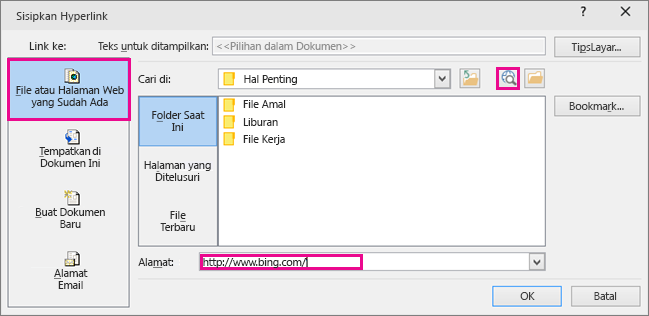
Di bawah tautkan ke, klik File yang ada atau halaman Web, dan lalu klik Telusuri Web
 .
.
-
Temukan dan pilih Halaman, situs, atau file yang ingin Anda tautkan, dan lalu klik OK.
Menautkan ke file baru
-
Dalam tampilan Normal, pilih teks, bentuk, atau gambar yang ingin Anda gunakan sebagai hyperlink.
-
Di tab Sisipkan, dalam grup Tautan, klik Hyperlink.
-
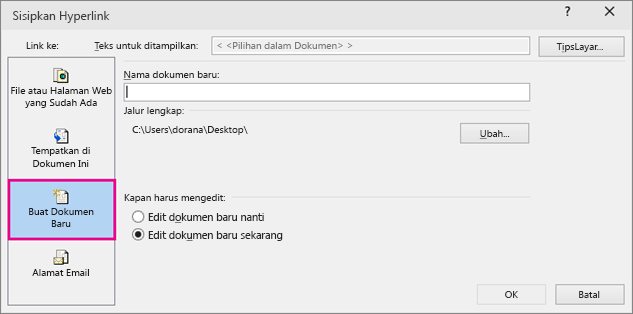
Di bawah Tautkan ke, klik Buat Dokumen Baru.
-
Dalam kotak nama dokumen baru , ketik nama file yang ingin Anda buat dan tautkan.
Jika Anda ingin membuat dokumen di lokasi berbeda, di bawah jalur lengkap, klik Ubah, telusuri ke lokasi tempat Anda ingin membuat file, lalu klik OK.
-
Di bawah Kapan mengedit, klik Apakah Anda ingin mengedit dokumen baru nanti atau Edit dokumen baru sekarang.
Lihat Juga
Menghapus garis bawah pada teks hyperlinkMengubah warna teks hyperlink
Catatan: Penafian Terjemahan Mesin:
Artikel ini telah diterjemahan oleh sistem komputer tanpa campur tangan
manusia. Microsoft menawarkan terjemahan mesin ini untuk membantu
pengguna yang bukan penutur bahasa Inggris agar dapat menikmati konten
tentang produk, layanan, dan teknologi Microsoft. Karena artikel ini
diterjemahkan oleh mesin, mungkin akan terdapat kesalahan kosa kata,
sintaksis, atau tata bahasa.


Tidak ada komentar:
Posting Komentar